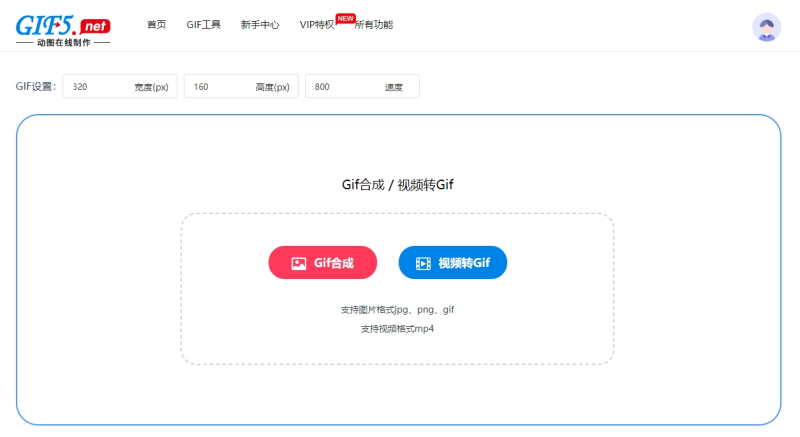
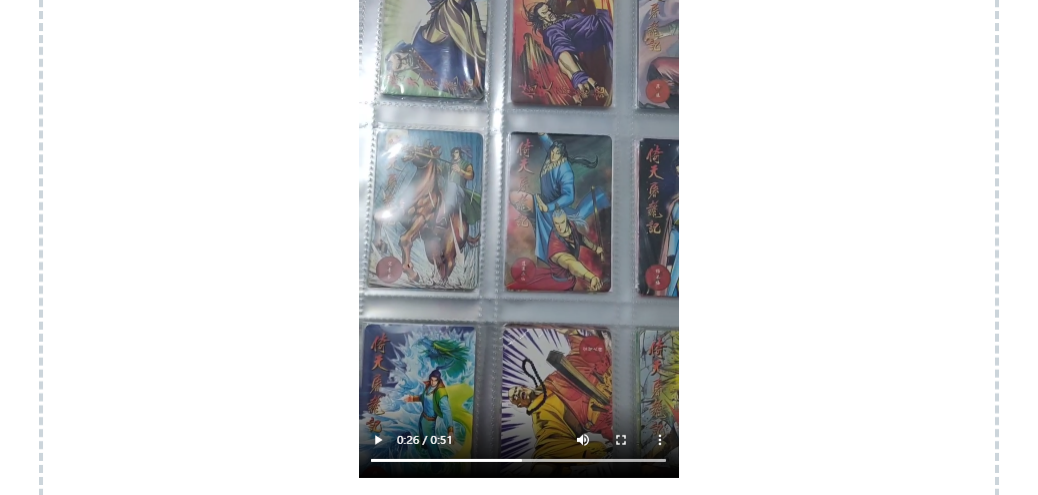
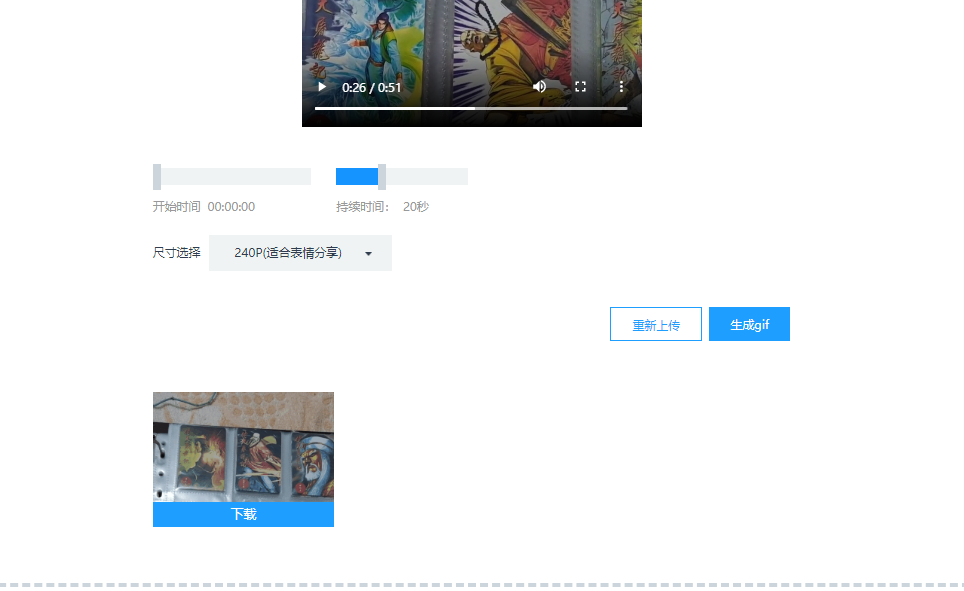
在表情包制作、自媒体配图、短视频封面、办公演示、社交分享等场景中,视频转gif(https://www.gif5.net/)已经成为高频刚需操作。只需借助合适的工具,将喜欢的视频片段转换成gif动图,既能保留视频核心亮点,又能实现轻量化传播,加载更快、分享更便捷,非常适合用来做步骤演示、趣味表情包、文章配图和动态封面。 很多人以为视频转gif需要专业转码技术、操作复杂,其实完全不用。现在有很多免费好用的视频转gif工具(在线、桌面端、移动端全覆盖),不用学习专业技巧,不用安装复杂插件,导入视频、截取片段、简单调整、一键导出,几步就能完成转换,轻松做出高清无水印的gif动图。 一、优质视频转gif工具必备核心要求 一款真正好用的视频转gif工具,不管是在线款、桌面端还是移动端,必须满足以下几点,才能兼顾实用性和便捷性,适配零基础用户和进阶用户,高效完成视频转gif操作: 多端适配/免安装:在线款免安装,浏览器打开即用,不用下载软件、插件、APP,电脑、手机、平板跨设备通用;桌面端/移动端操作流畅,适配对应系统无卡顿,满足不同使用场景需求。 视频格式兼容广:支持主流视频格式(MP4、MOV、AVI、FLV等)导入转gif,无需额外转换视频格式,不管是手机拍摄的视频、网上下载的片段,还是办公录制的视频,都能直接导入转换,节省操作时间。 高清无损转码:视频转gif过程中不压缩画质、不模糊、不丢帧,完整保留视频片段的清晰度和细节,导出后无锯齿、无色差、不卡顿,满足高清使用需求,适配自媒体、办公等专业场景。 可截取片段+自定义参数:支持精准截取视频片段(拖动滑块选择起始和结束时间),避免多余内容;同时可调整gif播放速度、帧率、尺寸、循环模式(单次播放/无限循环),适配不同平台尺寸要求。 编辑功能实用:内置基础编辑功能,可添加文字、边框、贴纸,支持裁剪画面、调整播放速度,还能删除无用帧,让转换后的gif动图更美观、信息更清晰,不用额外借助其他编辑工具,一站式完成制作。 操作简单、零门槛:整体界面简洁,功能分类清晰,步骤清晰易懂,导入视频—截取片段—调整参数—预览效果—导出保存,五步就能完成,新手第一次用也能快速上手,不用花费时间学习转码技巧。 运行稳定、隐私性强:导入视频、截取片段、转码导出全程流畅,不卡顿、不崩溃、不丢失文件;加密处理导入的视频素材,不会泄露视频内容,兼顾稳定性和隐私安全。 二、视频转gif最常用场景 不管是日常娱乐还是工作学习,视频转gif的使用场景十分广泛,掌握视频转gif技巧,借助简单工具,就能轻松解决各类动图制作需求,适配所有高频使用场景: 表情包制作:将影视片段、综艺名场面、搞笑视频,通过视频转gif工具截取核心片段,转换成趣味表情包,适配微信、QQ等社交平台发送,自带话题感,传播更高效。 自媒体文章配图:将短视频、教程视频中的关键步骤,通过视频转gif工具转换成动图,插入自媒体文章中,让内容更生动、步骤更清晰,提升阅读体验和文章质感。 短视频封面:截取短视频的高光片段,通过视频转gif工具转换成动态封面,比静态封面更吸睛,能有效提升短视频点击率,适配抖音、小红书等各类短视频平台。 办公PPT演示:将工作汇报视频、操作教程视频中的核心片段,通过视频转gif工具转换成动图,插入PPT中,让演示更直观、更有说服力,清晰展示工作成果和操作流程。 社交分享:截取生活vlog、聚会视频、风景视频的精彩片段,通过视频转gif工具转换成动图,发布到朋友圈、微博等社交平台,轻量化分享,加载更快、更便捷。 教程制作:将软件操作、手工步骤、美食制作等视频,通过视频转gif工具截取每一步核心片段,转换成连贯动图,清晰展示操作细节,方便他人学习参考,比视频更易传播。 三、视频转gif标准操作步骤 ①打开 GIF5工具网”视频转gif“功能,将需要生成动图的视频上传到网站,选择截取的视频画面 ②视频截取完成后,设置gif的尺寸及播放速度的数值,点击开始生成gif按钮。 ③在弹窗中预览生成图片效果,点击保存图片下载到本地 四、视频转gif实用技巧 很多新手做视频转gif时,会遇到动图模糊、体积过大、卡顿、丢帧等问题,掌握以下几个小技巧,就能轻松规避,做出更专业、更流畅的gif动图,提升转码效率: 控制片段时长:视频转gif时,片段时长建议控制在5-10秒,过长会导致gif体积过大、加载变慢,影响分享和使用;过短则无法完整展示核心内容,按需调整时长。 选择高清视频素材:视频转gif的画质,取决于原视频的清晰度,建议选择1080P及以上高清视频导入,转码后才能保留高清画质,避免用模糊、卡顿的视频素材。 合理设置帧率和速度:帧率建议设置为10-15帧/秒,既能保证动图流畅播放,又能控制文件体积;播放速度根据场景调整,教程类动图用0.5-1倍速,表情包用1.5-2倍速,提升观感。 优化gif体积:若转码后的gif体积过大,可借助工具的“压缩”功能,在不明显降低画质的前提下缩小体积,方便上传到社交平台、插入文档,加载更流畅,避免卡顿。 统一画面尺寸:根据使用场景,提前设置gif尺寸,比如微信表情包设置为240×240像素,自媒体配图设置为1080×608像素,避免转码后再调整尺寸,导致画面变形、模糊。 避免复杂背景:视频转gif时,优先截取背景简洁、主体清晰的片段,转码后动图更干净、更醒目,核心内容更突出,避免背景杂乱导致动图模糊、观感差。 五、视频转gif的常见FAQ Q1:视频转gif后,动图会模糊、丢帧吗? A:不会,只要选择优质的视频转gif工具,导入高清视频素材,开启“高清转码”模式,转码过程不会压缩画质、不丢帧,导出后和原视频片段一样清晰流畅。 Q2:视频转gif支持所有格式的视频吗? A:优质视频转gif工具支持MP4、MOV、AVI、FLV等所有主流视频格式,无需额外转换格式;若遇到小众格式视频,可先转换成MP4格式,再进行转gif操作。 Q3:手机可以做视频转gif吗?需要下载APP吗? A:可以,优先选择在线款视频转gif工具,手机浏览器打开就能用,不用下载APP、不占用手机内存;也可选择适配移动端的APP款,操作和在线款一样简单,随时随地都能转。 Q4:用免费的视频转gif工具,导出会有水印吗? A:正规免费的视频转gif工具,基础核心功能导出无水印、无logo,可直接使用;若导出有水印,大概率是选择了小众劣质工具,更换优质工具即可,无需开通会员。 Q5:视频转gif后,能调整动图的播放顺序吗? A:可以,优质视频转gif工具支持帧编辑功能,转码后可调整动图的帧顺序,也能删除无用帧,操作简单;若需反转播放,部分工具还支持“反转gif”功能,按需使用即可。 Q6:视频转gif支持批量转换吗? A:大部分进阶款视频转gif工具支持批量转换,可批量导入多个视频,一次性完成截取、转码操作,节省时间,适合需要大量制作gif动图的自媒体、职场用户。 六、为什么不推荐小众劣质视频转gif工具? 很多新手会随便找一款小众视频转gif工具使用,殊不知这类工具不仅转码效果差,还可能带来很多麻烦,甚至泄露隐私,不推荐的原因主要有以下几点: 广告多、弹窗频繁:打开工具后满屏广告,操作过程中频繁弹出弹窗,遮挡操作界面,影响使用体验,甚至可能误点广告下载多余软件、泄露个人信息。 必带水印,无法去除:即使标注“免费无水印”,视频转gif导出后仍会带有平台水印或logo,无法直接使用,需要额外借助其他工具去除水印,增加操作步骤,得不偿失。 转码画质差、问题多:转码过程中严重压缩画质,导出后动图模糊、有锯齿、色差明显,还会出现卡顿、跳帧、丢帧等问题,无法满足自媒体、办公等使用需求,白白浪费时间。 隐私无保障:小众工具缺乏隐私保护机制,导入的视频素材可能被泄露、盗用,尤其是涉及个人照片、工作视频的用户,极易造成隐私泄露,存在安全隐患。 界面混乱,操作复杂:界面设计杂乱,功能分类不清晰,转码步骤繁琐,甚至需要注册登录、开通会员才能使用核心功能,违背“零门槛、高效”的需求,新手很难上手。 经常崩溃、转码失败:服务器不稳定,导入视频、截取片段、转码导出时,频繁出现页面崩溃、加载失败的情况,还可能导致转码失败,视频素材丢失,浪费时间和精力。 视频转gif是当下最实用、最高效的动图制作方式,不用专业转码技术、不用复杂操作,借助一款合适的工具,任何人都能快速将视频片段转换成流畅好看的gif动图。 掌握视频转gif技巧,既能高效解决日常动图制作需求,又能让你的内容更生动、更吸睛、更有传播力,新手零基础也能快速上手,轻松解锁动图制作新技能,让每一段精彩视频,都能变成可快速传播的gif动图。