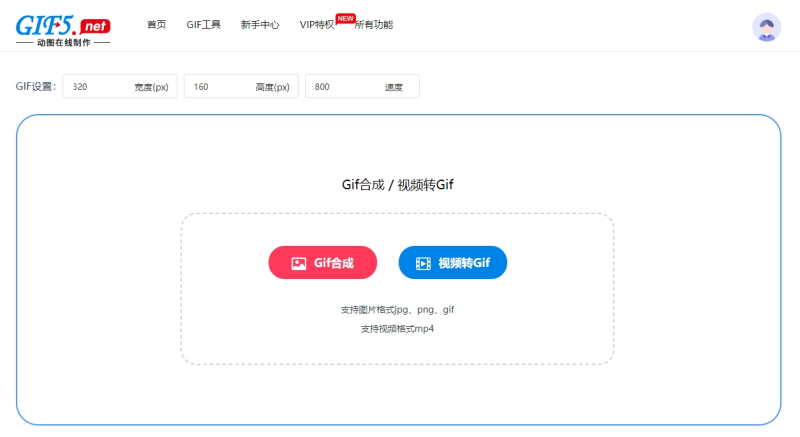
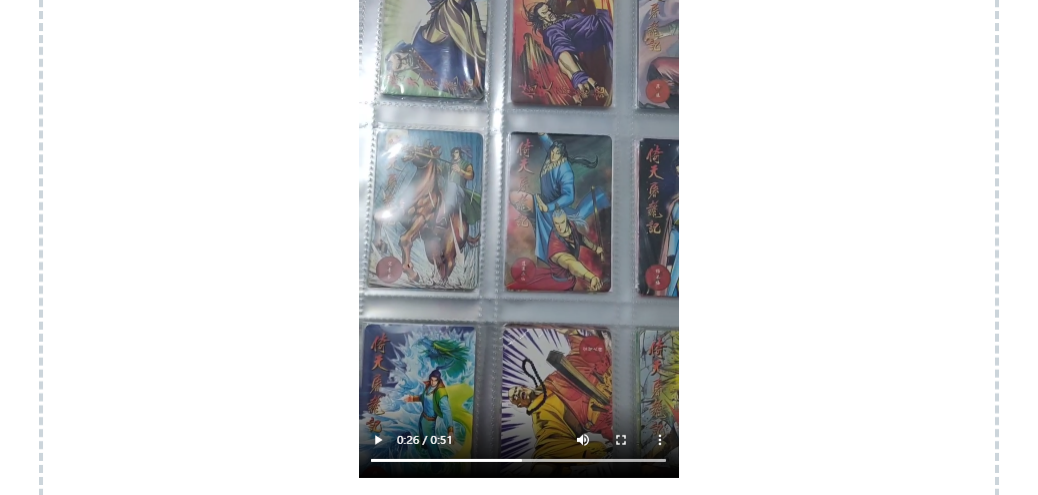
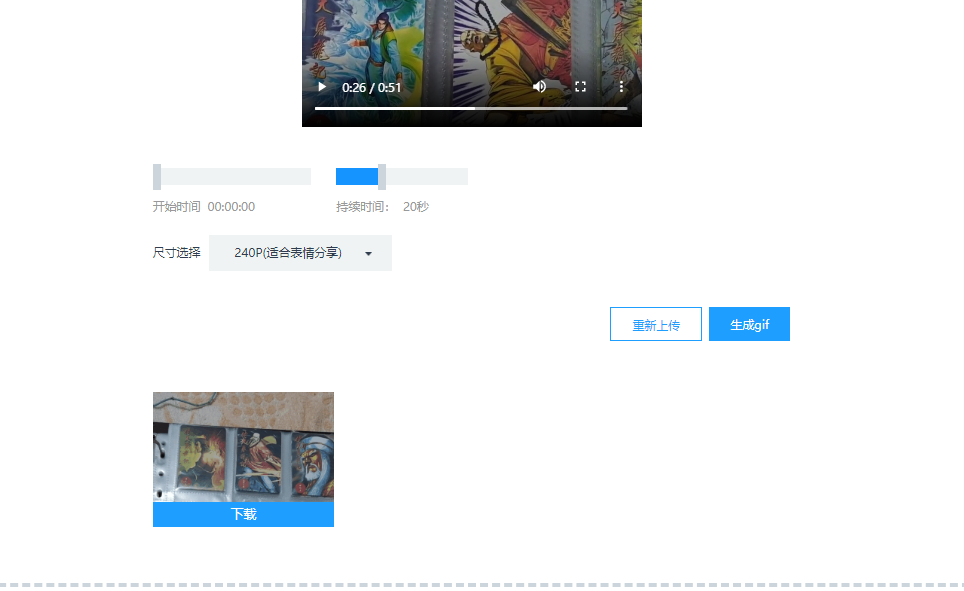
很多人在进行视频转gif时,都会遇到一个共同的问题:转出来的gif模糊、有锯齿、丢帧,甚至出现色差,严重影响使用体验——用于自媒体配图显得不专业,用于办公演示不够清晰,用于聊天斗图观感太差。其实视频转gif后图片模糊,并不是工具不好,而是没有掌握正确的画质优化技巧。 视频转gif(https://www.gif5.net/)的画质,不仅取决于工具,还和原始素材、参数设置、操作方法密切相关。只要掌握简单的画质优化技巧,就能轻松做出高清、无模糊、无丢帧、无色差的gif动图,新手也能轻松做到。 一、视频转gif画质模糊的核心原因(找准问题,精准优化) 想要优化视频转gif的画质,首先要找准模糊的核心原因,才能针对性解决,避免盲目操作: 1.原始视频画质差:这是最核心的原因,原始视频模糊、卡顿、分辨率低,无论用什么工具、什么技巧,视频转gif后依然会模糊,从源头决定了gif的画质上限。 2.参数设置不当:帧率过低、尺寸设置不合理、压缩率过高,都会导致视频转gif后模糊、丢帧、有锯齿,参数设置是影响画质的关键因素。 3.工具选择不当:部分劣质工具转码算法差,视频转gif时会过度压缩画质,导致模糊、丢帧,即使原始视频清晰,也无法保留高清效果。 4.操作不当:反复转换同一条视频、截取片段过长、导出时选择低画质模式,都会导致视频转gif后画质下降。 二、视频转gif画质优化核心技巧(新手必学,全程无坑) 针对以上模糊原因,整理了4个核心画质优化技巧,从源头到导出,全方位提升视频转gif的画质,新手跟着做,就能做出高清无模糊的gif动图: 技巧1:选择高清原始视频(源头优化,最关键) 视频转gif的画质,完全取决于原始视频,因此,优化画质的第一步,就是选择高清原始视频:①优先选择1080P及以上高清视频,避免用720P以下的模糊视频;②避免使用卡顿、有杂音、画面杂乱的视频片段,这类视频即使转换后,画质也会很差;③手机拍摄视频时,尽量选择“高清模式”,保持画面稳定,避免抖动,为视频转gif打下良好基础。 技巧2:精准设置参数(关键步骤,避免模糊) 参数设置直接影响视频转gif的画质,新手无需复杂设置,掌握以下3个核心参数,就能避免模糊、丢帧: 1.帧率:建议设置为10-15帧/秒,帧率过低会导致gif卡顿、丢帧,帧率过高会导致体积过大、画质损耗,10-15帧/秒既能保证流畅播放,又能保留高清画质。 2.尺寸:根据使用场景设置合适的尺寸,避免过大或过小:微信表情包240×240像素,自媒体配图1080×608像素,办公演示800×600像素;尺寸设置过大,会导致压缩率升高,画质模糊;尺寸过小,会导致画面模糊、有锯齿。 3.压缩率:尽量选择“高清模式”,压缩率设置为70%-80%,避免选择“高效压缩”“低画质模式”,过度压缩会导致画质严重下降,兼顾画质和体积即可。 技巧3:选择优质转码工具(工具赋能,提升画质) 选择一款转码算法优质的视频转gif工具,能最大程度保留原始视频的画质,避免过度压缩,推荐2类优质工具,适配不同需求: 1.高清在线工具:免安装、零门槛,采用优质转码算法,视频转gif时无画质损耗,导出无水印,适合新手、偶尔转换的用户,能轻松做出高清gif。 操作步骤:下面以GIF5网站为例,为大家演示视频转GIF的操作步骤。 ①打开 GIF5工具网”视频转gif“功能,将需要生成动图的视频上传到网站,选择截取的视频画面 ②视频截取完成后,设置gif的尺寸及播放速度的数值,点击开始生成gif按钮。 ③在弹窗中预览生成图片效果,点击保存图片下载到本地 2.专业桌面端工具:支持画质优化功能,可修复轻微模糊、色差,批量转换时也能保证画质统一,适合有进阶需求、对画质要求高的用户,比如自媒体博主、设计师。 技巧4:规范操作,避免画质损耗 正确的操作方法,能避免不必要的画质损耗,提升视频转gif的画质:①不重复转换同一条视频,每次转换都会有轻微画质损耗,重复转换会让gif越来越模糊,建议保存原始视频,每次需要时重新转换;②截取片段时,尽量缩短时长(2-8秒),避免过长导致压缩率升高,画质下降;③导出时选择“高清导出”模式,避免选择低画质模式,确保画质清晰。 三、不同场景视频转gif画质优化重点(精准适配,提升观感) 不同场景对视频转gif的画质要求不同,针对性优化,能让gif更适配需求,提升观感: 1.自媒体配图:优先选择1080P及以上原始视频,帧率设置为12-15帧/秒,尺寸适配平台比例(抖音9:16、小红书1:1),选择高清导出,确保画质清晰,突出核心内容。 2.办公演示:选择1080P高清视频,帧率设置为10-12帧/秒,尺寸设置为800×600像素,播放速度调整为0.8-1倍速,确保画面清晰、播放流畅,便于观众观看。 3.微信表情包:选择720P及以上视频,帧率设置为10-12帧/秒,尺寸设置为240×240像素,压缩率控制在70%,兼顾画质和体积,避免无法发送。 四、常见画质问题解决方法(快速解惑) Q1:视频转gif后,画面模糊、有锯齿怎么办? A:更换高清原始视频,重新设置参数(帧率10-15帧/秒,选择高清模式),更换优质视频转gif工具,重新转换即可。 Q2:视频转gif后,出现丢帧、卡顿怎么办? A:提高帧率(设置为12-15帧/秒),缩短截取时长,避免过度压缩,重新转换即可解决。 Q3:原始视频清晰,视频转gif后却模糊,是什么原因? A:大概率是参数设置不当(帧率过低、压缩率过高)或工具转码算法差,调整参数、更换优质工具,重新转换即可。 视频转gif模糊,并不是无法解决的难题,只要掌握正确的画质优化技巧,从原始素材、参数设置、工具选择到操作细节,全方位优化,就能轻松做出高清、无模糊、无丢帧、无色差的gif动图,新手也能轻松做到。