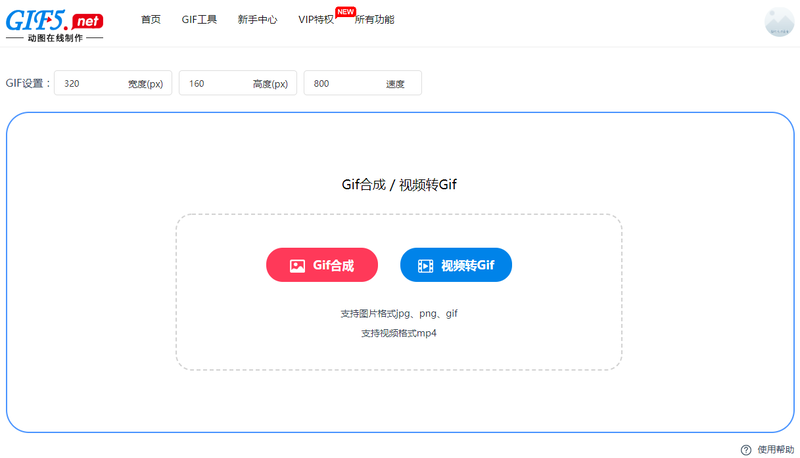
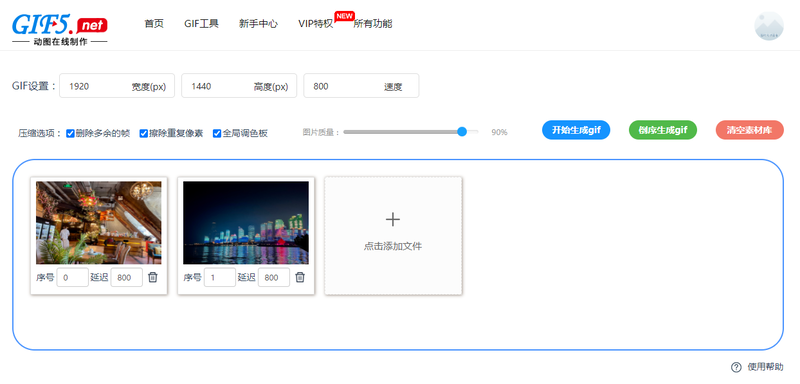
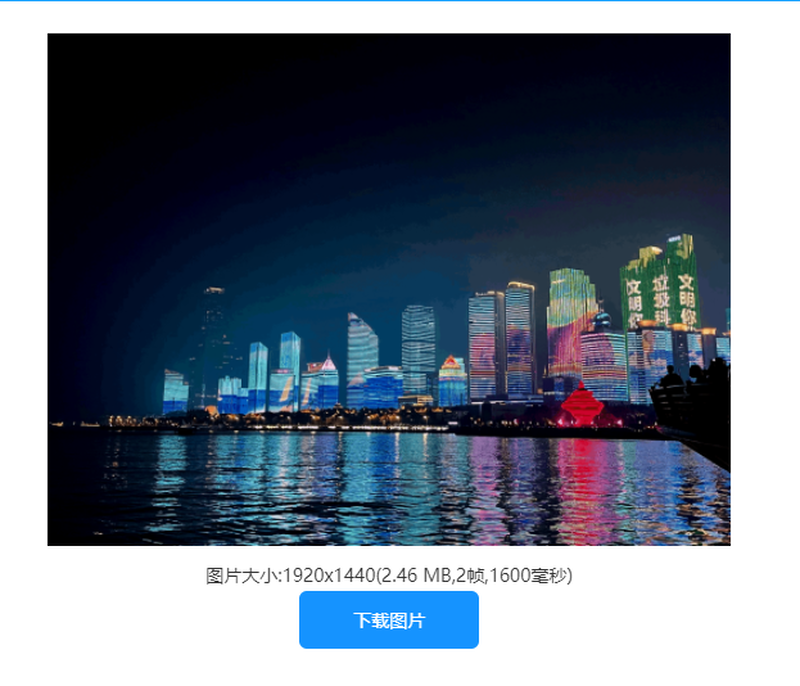
在线相片合成GIF,看似操作很简单,很多新手却总踩坑:合成后画面卡顿、色彩失真、有杂边,或是体积过大无法发送,甚至出现相片顺序混乱、播放断层等问题。其实这些问题,大多不是工具不行,而是新手在操作过程中忽略了细节,陷入了常见误区。 相比手机合成GIF的局限性,电脑在线合成GIF(https://www.gif5.net/)虽然精准度更高、功能更全面,但新手若不注意避坑,依然会影响动图效果。今天就针对新手在线相片合成GIF的高频误区,结合实用技巧,教大家避开错误操作,既能享受在线制作的便捷,又能做出清晰、流畅、不失真的GIF动图。 误区一:相片不预处理,直接批量上传 这是新手最容易踩的坑,很多人图省事,直接将杂乱的相片批量上传,不做任何处理,结果合成后的GIF画面跳动、尺寸混乱,甚至出现拉伸、留白,视觉效果极差,还容易导致色彩失真。 避坑技巧:上传前必做3步预处理①统一相片尺寸和比例,用电脑自带的“画图”工具或在线裁剪工具,将所有相片裁剪成相同尺寸(比如4:3、1:1),确保主体对齐;②筛选素材,删除模糊、过暗、光影杂乱的相片,优先选择色彩简单、主体清晰的素材;③调整相片顺序,提前在电脑中排序,避免上传后反复拖拽调整,减少操作失误。 误区二:盲目调整参数,导致卡顿或失真 很多新手觉得“参数调得越复杂,动图效果越好”,盲目拉高帧率、增加色彩数量,结果要么导致GIF体积暴涨,无法发送、加载缓慢;要么超出GIF的格式限制,出现色彩失真、画面卡顿等问题。 避坑技巧:新手参数“默认优先,微调为辅”①帧率:固定8-12FPS,兼顾流畅度和体积,无需追求过高帧率;②色彩数量:调整为64-128色,肉眼几乎无差异,还能有效缩小体积,减少失真;③尺寸:按需选择预设尺寸,不盲目放大,避免画面模糊。若想调整播放速度,只需要微调帧率,不用改动其他复杂参数。 如何用图片合成GIF动图? 打开工具入口:浏览器访问gif5 工具网,点击首页 “视频转 GIF” 功能按钮,界面简洁易找。 上传并裁剪视频:上传本地 MP4、MOV 等主流格式视频,拖动滑块裁剪时长,设置生成尺寸,精准截取需要的片段。 生成并下载 GIF:拖动滑块调节帧率,点击 “生成 GIF”,等待 3 秒即可一键下载,免费版带水印,VIP 可无水印保存。 其实,在线相片合成GIF本身操作简单,尤其是借助电脑在线工具,精准度更高、操作更高效,新手只要避开这些常见误区,做好前期预处理、合理设置参数、重视预览步骤,就能轻松做出清晰、流畅、不失真的GIF动图。不用追求复杂操作,贴合自己的使用需求,就是最好的制作方式。