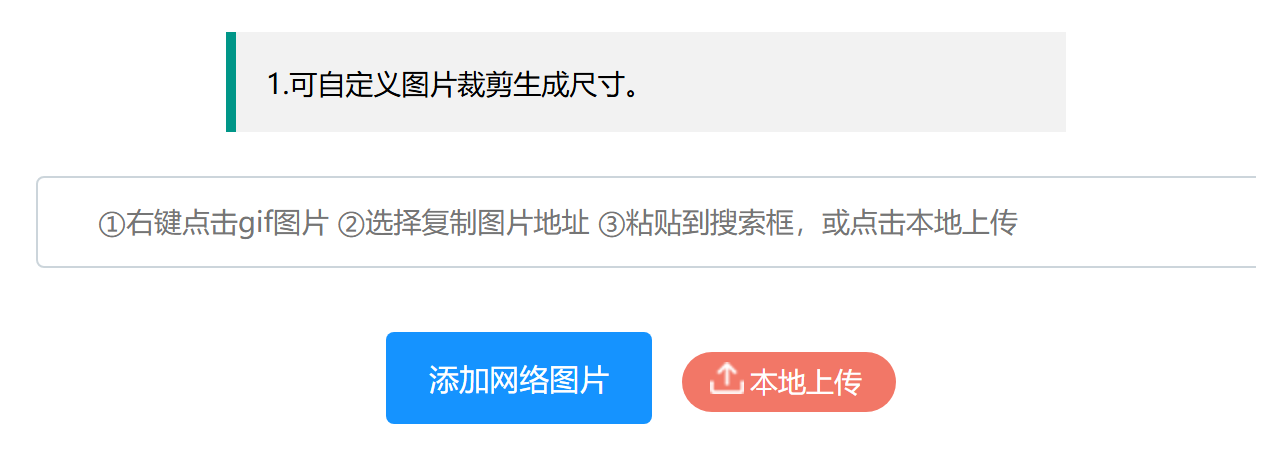
GIF 裁完反而变大,通常不是裁剪本身出了问题,而是两件事:生成尺寸被设成了比原图更大的值,或者输出时重新编码把颜色表重排了一遍。裁掉画面的本意是减数据,结果尺寸一放大,单帧像素变多,体积自然涨。 裁剪范围决定留下画面里的哪一块,是内容取舍,直接减少像素总量。生成尺寸决定输出多少像素,填得比裁剪结果大,等于把画面放大,体积跟着涨,清晰度还不会变好。 帧数决定要写多少张画面,裁剪不改帧数,所以这部分体积是原样保留的。编码环节会给每帧重新生成调色板,颜色复杂的画面重排后未必更省,体积就可能持平甚至变大。 裁掉的是一大片纯色背景,体积却没降,多半是帧数和颜色表占了大头,缩尺寸比继续裁更有效。裁完明显变大,先核对生成宽高是否超过裁剪后的实际像素,超了就压回去。 只裁掉一小条边、画面本身又是渐变和噪点,体积不降很正常,这种素材该走压缩,而不是指望裁剪。要不要继续处理,需根据成品能不能用判断,别只盯数字。 1. 打开GIF裁剪,把动图地址粘进输入框,或点「本地上传」选文件。页面提示可自定义裁剪生成尺寸。 2. 框好要保留的范围,让主体留在框内;有移动主体的,按动作最大幅度留余量。 3. 生成尺寸按裁剪后的实际像素填,不要为了“看着清楚”往大写;导出后对比前后体积,仍偏大再去压缩。 裁完还嫌大,去GIF压缩缩尺寸、抽帧、调等级,一步到位,比反复重裁省时间。裁掉的是水印或字幕,属于内容处理,得先确认使用边界,不能只靠裁切割干净。裁完画面发糊,多半是生成尺寸被放大,回退到原像素即可,与裁剪动作无关。 为什么裁掉一半画面,体积只小了十分之一? 体积不只看像素总量,还看帧数和颜色复杂度。裁掉的是纯色区,编码本来就很省,减不了多少。 生成尺寸填大一点会不会更清楚? 不会。原图没有的细节补不回来,只会把像素拉大、文件变重,观感反而更糊。 裁完再裁一次,会不会越裁越大? 每次输出都要重新编码,反复处理会累积损失,体积也可能波动。尽量一次裁到位,中间版本留好原文件。 判断顺序是:先核对生成尺寸,再看裁掉的是不是“省数据”的区域,最后才考虑压缩。裁剪负责减内容,压缩负责减数据,两件事分开做。
裁剪范围、生成尺寸、帧数各管什么
按现象倒推该改哪一项
具体操作
这些情况,别在裁剪页反复试
常见问题