GIF 显糊,九成不是工具的问题,而是三次不必要的缩放叠加出来的。素材留 1.5 倍余量、尺寸只在最后缩一次、颜色数不低于 128、压缩放在最后一步——四道关都过,成品就是清晰的。 边缘发毛、整体像蒙了层雾,是缩放次数过多;颜色一块一块、渐变断开,是颜色数被压得太低;只有快速运动的部位糊,是帧数不够或帧间隔太大。 三种现象对应三个环节,先分清再动手,比一股脑重做省时间。 要 800px 宽的成品,素材至少 1200px。手机直出的 4K 照片、1080p 以上的视频截帧都够用。 最忌讳拿 400px 的小图放大到 800px——插值补出来的像素是糊的,后面再怎么调参数都救不回来。 常见错误是“先缩到 600 做草稿,再缩到 800 出成品”,两次缩放等于两次画质损失。 正确做法:全程用原始尺寸合成,最后一步才输出目标宽度。中间检查效果用浏览器缩放看,别导出中间文件。 1. 素材先统一到同一比例,尺寸不低于目标宽度的 1.5 倍。 2. 打开GIF合成,直接按目标尺寸填宽度,让工具一次性缩到位。 3. 生成时图片质量保持 90%,不要为了体积先降到 60%。 4. 预览确认边缘干净,再下载。 尺寸是清晰度的第一道防线,降尺寸等于把所有细节按比例抹掉。 体积超标的处理顺序:先删中间过渡帧,再降颜色数(不低于 128),最后才降尺寸。 真到了要降尺寸那一步,宁可 800 降到 700,也别一步跳到 500。 四道关都照着做了还是糊,做个对比实验最快:同一段内容,用两个不同分辨率的源素材各出一版,导出后放大到 200% 看边缘。 差别明显,就是源素材的问题,换素材;两版一样糊,问题出在导出环节,回去检查是不是中间缩过尺寸、或者颜色数被压得太低。 这个对比十分钟能做完,比反复调参数猜原因快得多。 · 素材够大 至少是成品宽度的 1.5 倍 · 只缩一次 中间不导出中间文件,草稿用浏览器缩放看 · 颜色数 128 起 低于这个数值,渐变和肤色立刻出色块 四条都过还是糊,八成是源素材本身分辨率不够,换素材比调参数有用。想验证,打开GIF合成 用两张不同清晰度的图各出一版,对比一下就知道了。
先看现象,判断错在哪一环
源头:素材留 1.5 倍余量
过程中:只在最后缩一次
具体操作
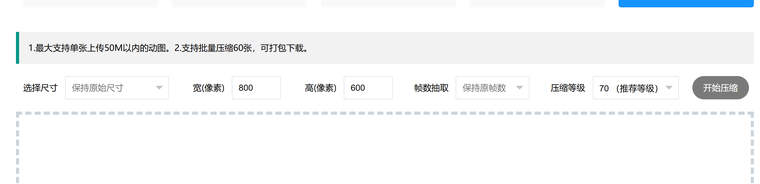
体积超标,先减帧再降色,别动尺寸
换素材,还是调参数
动手前自查这三条