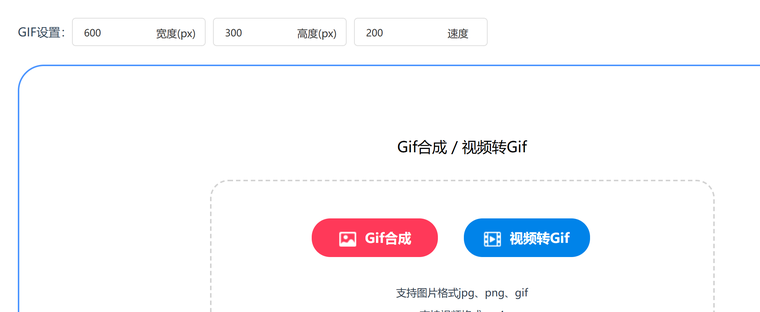
GIF 帧间隔和帧率是同一件事的两种说法:帧间隔 0.1 秒等于 10 帧/秒,0.2 秒等于 5 帧/秒。表情包填 0.1–0.2 秒,产品旋转 0.15 秒,操作演示 0.5–0.8 秒,文字教程 1 秒。做完觉得太快或太慢,调的就是这个数。 帧率 = 1 ÷ 帧间隔。 · 0.05 秒 = 20 帧/秒,接近实拍,动作最连续 · 0.1 秒 = 10 帧/秒,多数GIF的默认节奏 · 0.2 秒 = 5 帧/秒,稍慢但仍连贯 · 0.5 秒 = 2 帧/秒,明显的逐帧感 记不住就记 0.1 秒等于 10 帧,其余按倍数推。1 秒 1 帧是幻灯片式,只适合需要阅读的内容。 同一个数值放在不同内容上,观感差别很大,按内容对号入座: · 表情包 0.1–0.2 秒,要的是爆发力 · 产品旋转 0.15 秒,匀速转动的观感最自然 · 操作演示 0.5–0.8 秒,每一步要让人看清点了哪里 · 文字教程 1 秒,逐条阅读必须留停留时间 氛围动效放 0.3 秒,快了抢戏、慢了拖沓。 帧数 × 帧间隔 = 单次播放时长。24 帧、0.15 秒,一轮 3.6 秒,循环起来刚好;48 帧、0.15 秒就是 7.2 秒,观众等不到第二轮就划走了。 所以调慢之前先算总时长。超过 8 秒,正确做法是删帧而不是继续放慢——删掉重复帧和过渡帧,节奏不变,时长直接压下来。 1. 打开GIF合成,上传图片后在顶部参数区找到速度输入框。 2. 填一个统一值即可覆盖全部帧,九成场景不需要逐帧设置。 3. 需要某一帧停留更久(比如结尾定格),再单独给该帧加长间隔。 图已经生成才发现快慢不对,用 GIF 编辑直接调速,不重新计算画质,只改每帧停留时长。 但要注意累积损失:单次调速无损,连续调整多次、每次重新导出,压缩损失会叠加。想好数值再生成,别反复导出。 · 先算总时长 帧数 × 帧间隔,超过 8 秒就该删帧,而不是继续放慢 · 字幕要留时间 有文字的 GIF 间隔不低于 0.3 秒 · 循环单独设 改间隔不影响循环次数,想只播一次要另外设置 拿不准就从 0.15 秒起,觉得快再往上加一档。打开GIF合成 传 8 张图先出一版,比凭感觉反复试省事。
换算关系只有一个公式
不同内容填不同的数
总时长要单独算一遍
具体操作
做好的GIF改速度,不用重做
动手前自查这三条