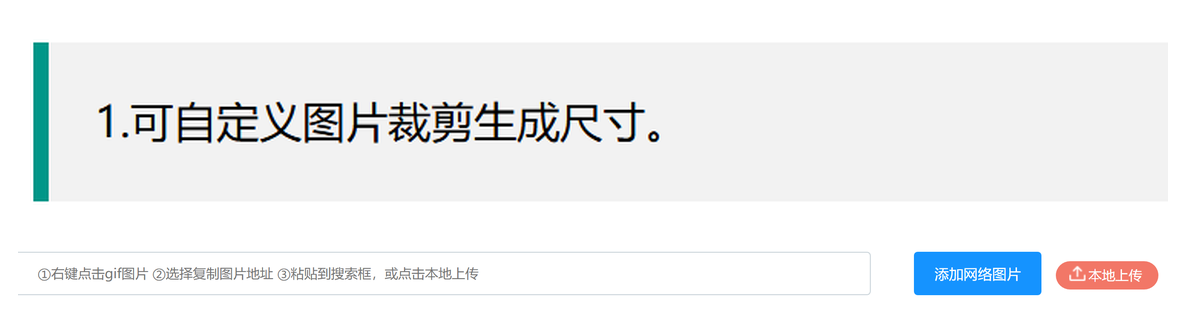
裁完不能只看主体还在不在,边缘、主体、文字、动效四处都要过一遍。裁剪只改可见范围,理论上不碰帧序列,出问题的地方集中在边缘残留和生成尺寸设错。做录屏教程、教程配图的人最容易在“裁得很干净”和“裁掉半个按钮”之间翻车。 边缘:录屏带的任务栏、滚动条、窗口阴影,截图带的状态栏,竖屏动图两边的黑边,裁完要确认一条都没留。窍门是把画面缩到一半看一圈,残留的边在缩小后特别明显。 主体:关键按钮、光标、人物头部离画框留一点余量,贴边会显得局促,某些阅读器还会用圆角把边角吃掉一点。 文字:最刺眼的是半截字,标题被切一半、按钮文字少了最后一笔,都属于生成尺寸没对上内容。裁完从头读一遍,读不通就是切到了。 动效:帧数有没有变少、首尾能不能接上、循环跳不跳。裁剪不改帧序列,但生成尺寸设得过小或处理异常时,个别情况会只剩下首帧。 网页与聊天:看发出去之后有没有被平台重新压过,边缘是否出现锯齿。PPT 与投影:投影后颜色会变淡,深色边框容易糊成一片,最好在投影环境里再看一眼。 1. 打开GIF裁剪,粘贴图片直链或用「本地上传」,页面提示可自定义图片裁剪生成尺寸。 2. 上传后拖裁剪框,先贴内容边界,再往外放一点余量,生成尺寸不要超过原图。 3. 生成后下载,用浏览器打开,按上面四项逐条过。边缘还有残留就回上一步,把框再收一点。 生成尺寸小于内容、边缘留 0 像素、主体贴边,这三种建议回裁剪页重来一次,别在成品上补第二刀——二次处理会叠加损失,边缘也更容易出锯齿。 只有一种不用重裁:成品只是在某个软件里显示异常,换个工具打开正常,那属于播放器限制,与裁剪无关。 裁完边缘还有一条黑线怎么办? 多半是框没收够,回裁剪页把框往内收两三个像素再生成一次。收得太狠会切到内容,宁可多裁一小条。 文字被切了一半是尺寸问题吗? 是框选范围和生成尺寸对不上。先定要保留的内容,再按内容设尺寸,别先定一个尺寸再往里塞。 裁完体积反而变大了? 重新编码会让体积变化,画面没变小就可能变大。到压缩页再压一次,比反复重裁有效。 回到判断:先边缘、再主体、再文字,最后看动效和用途。四项里任何一项不过都回裁剪页重来,别在成品上补刀。
先看边缘和主体
再看文字和动效
按用途再加一道
具体操作
什么情况该重裁
常见问题