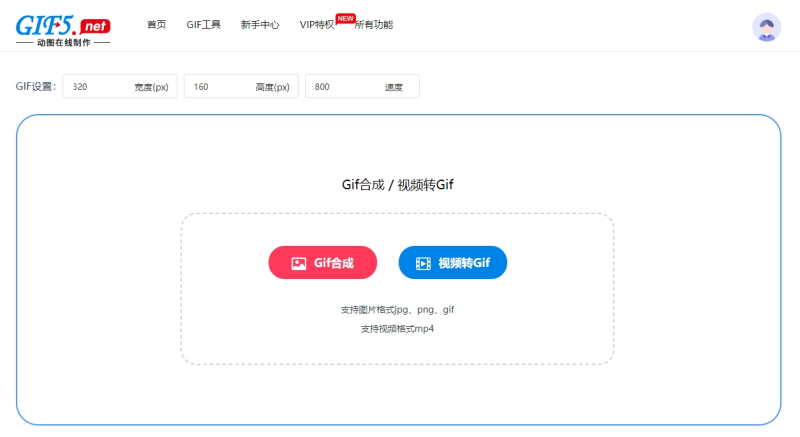
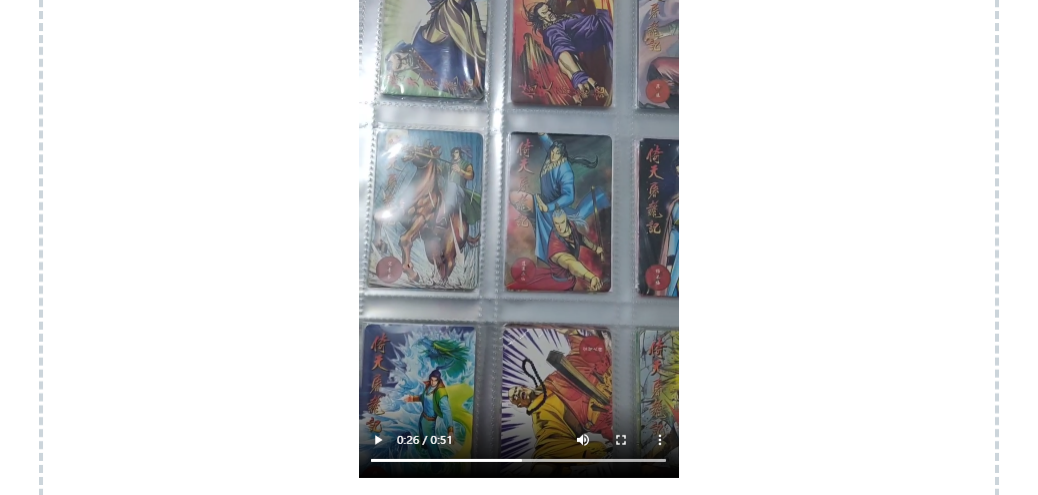
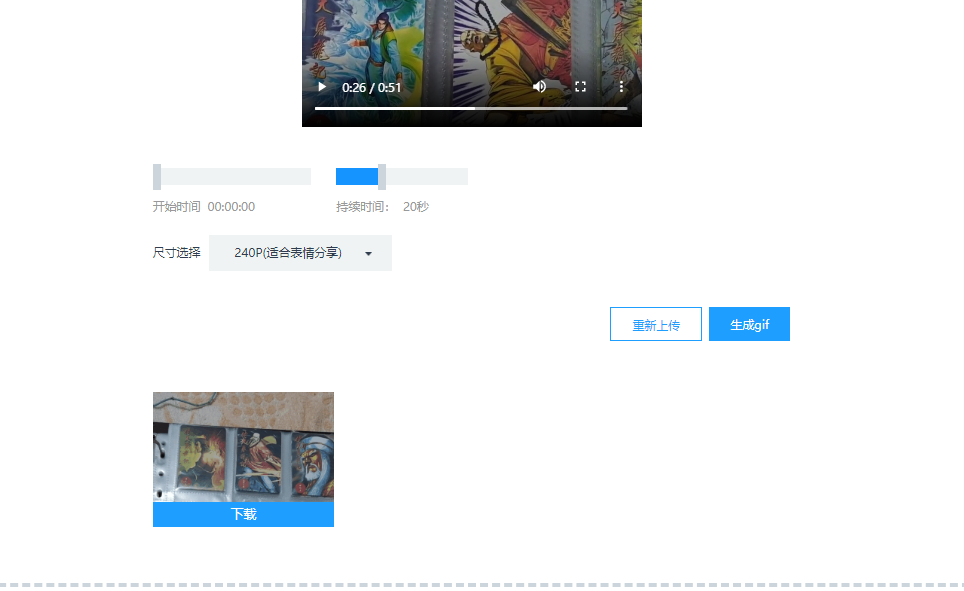
对于自媒体博主、办公人士、经常需要制作gif的人群来说,普通视频转gif(https://www.gif5.net/)已经无法满足需求,大量视频需要转换时,反复操作不仅耗时费力,还容易出现画质参差不齐的问题。很多人在视频转gif时,要么找不到合适的工具,要么转换效率低,要么转完后画质模糊,严重影响工作和创作效率。 一、视频转gif,工具选对才能省时间 视频转gif核心需求是“高效、稳定、画质统一”,普通的在线工具无法满足操作需求,因此,需要选择专门支持视频转gif的工具,以下2款工具,分别适配移动端和桌面端,兼顾高效与画质,是视频转gif的首选: 1.桌面端工具(适合大量转换,办公/自媒体首选) 核心优势:支持一次性导入几十条视频,批量设置参数、批量转换、批量导出,大幅节省时间;采用高清转码算法,批量转换后画质统一,无模糊、无丢帧、无水印;内置批量编辑功能,可统一截取时长、调整尺寸、优化画质,无需逐一对每条视频进行操作;支持所有主流视频格式,无需提前转格式,兼容电脑本地所有视频素材。 2.移动端批量工具(适合随时批量转换,便捷高效) 核心优势:支持微信小程序、轻量APP两种形式,无需占用过多手机内存;可一次性导入手机相册中的多条视频,批量进行视频转gif;支持批量设置截取时长、尺寸,自动适配最佳参数;导出无水印,可直接保存到手机,便于随时分享、使用;操作简单,无需专业知识,批量转换效率极高。 二、视频转gif高效操作步骤 视频转gif的操作,比单次转换更简单,只需设置参数,就能一次性完成视频的转换,具体步骤如下,新手也能轻松上手: ①打开 GIF5工具网”视频转gif“功能,将需要生成动图的视频上传到网站,选择截取的视频画面 ②视频截取完成后,设置gif的尺寸及播放速度的数值,点击开始生成gif按钮。 ③在弹窗中预览生成图片效果,点击保存图片下载到本地 三、视频转gif画质优化技巧 很多人担心视频转gif会导致画质下降,其实只要掌握以下3个技巧,就能实现转换不丢质,确保所有gif都清晰、流畅: 1.统一原始视频质量:导入的视频,尽量选择同一清晰度(1080P及以上),避免高清视频和模糊视频混合导入,否则会导致转换后画质参差不齐。 2.合理设置帧率:转换时,帧率统一设置为10-15帧/秒,既能保证gif流畅播放,又能避免帧率过高导致体积过大、画质损耗,兼顾流畅度和画质。 3.利用工具优化:选择带有“画质优化”功能的工具,转换前对所有导入的视频进行增强,修复轻微模糊、色差等问题,再进行视频转gif,进一步提升画质。 四、视频转gif常见问题及解决方法 Q1:视频转gif,转换速度慢怎么办? A:关闭工具中多余的功能(如编辑、画质优化),优先完成转换,后续再单独优化;同时关闭电脑/手机中其他占用内存的软件,提升转换速度。 Q2:转换后,部分gif模糊怎么办? A:检查该视频原始画质,若原始视频模糊,可单独选中该视频,重新设置参数(降低压缩率、提高帧率),重新转换;若所有gif都模糊,可调整参数,选择“高清模式”重新转换。 Q3:视频转gif,支持不同格式的视频吗? A:支持,优质工具支持MP4、MOV、AVI、FLV等所有主流视频格式,无需提前将视频转换成统一格式,直接导入即可。 视频转gif,核心是“选对工具、统一参数、优化画质”,只要掌握本文分享的技巧和工具,就能摆脱重复劳动,大幅提升视频转gif的效率,做到批量转换不费力、画质清晰无水印。 对于自媒体博主、办公人士来说,视频转gif能节省大量时间,提升创作和工作效率,再也不用反复进行单次转换。跟着本文教程,掌握操作技巧,轻松完成大量视频转gif需求,让视频转gif成为提升效率的小帮手。