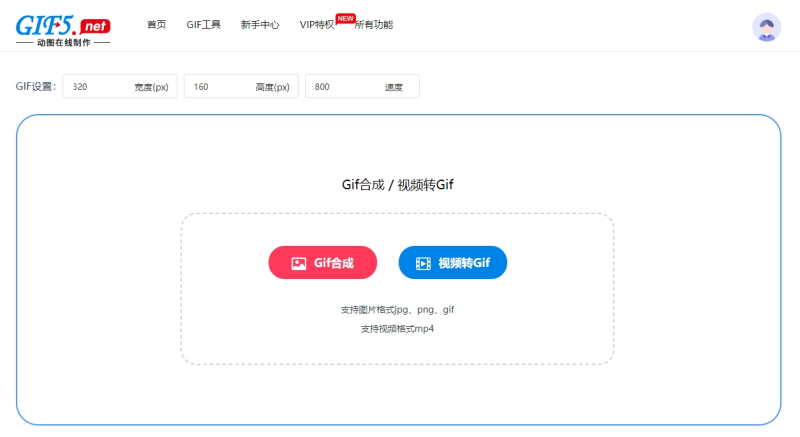
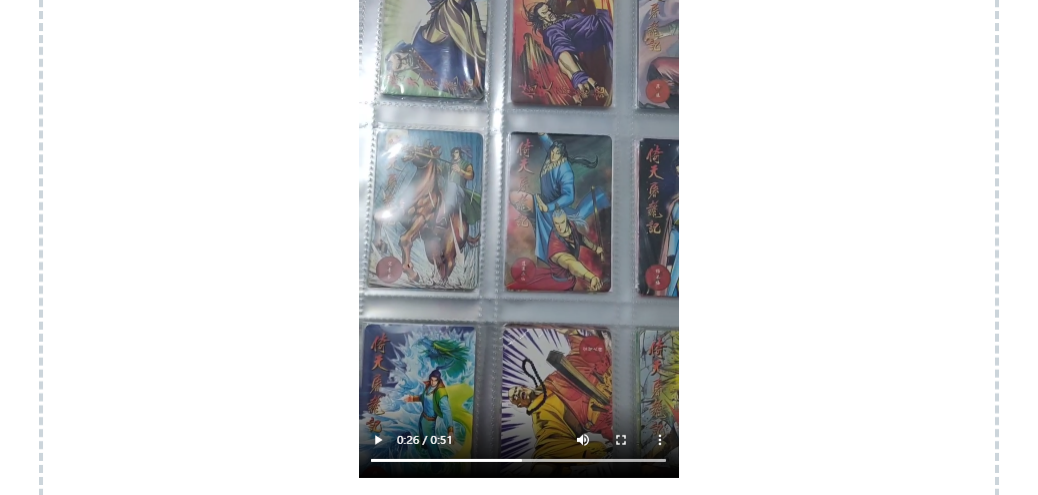
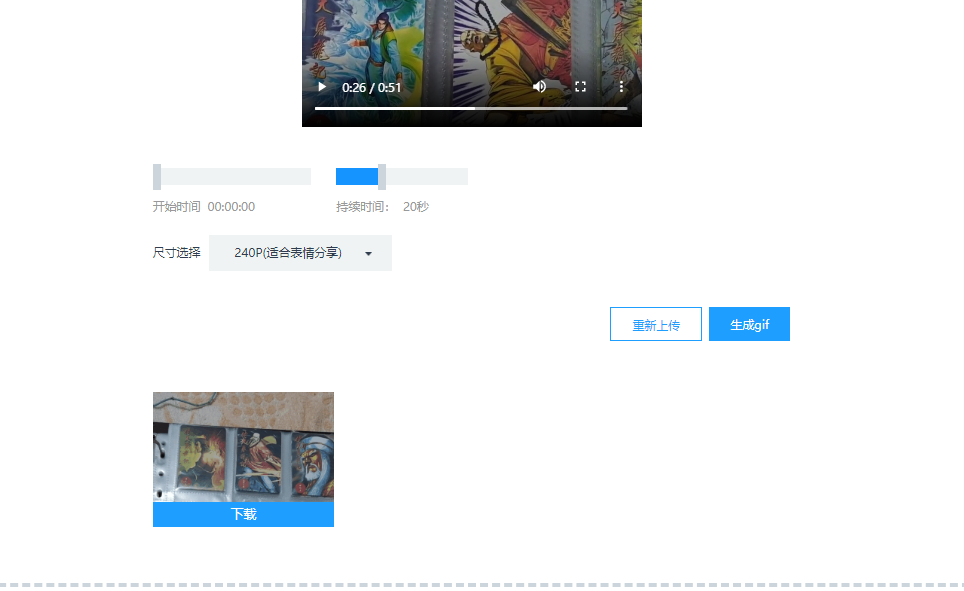
视频转gif的使用场景十分广泛,不同场景对gif的尺寸、时长、画质、体积的要求各不相同:微信表情包需要小尺寸、小体积,自媒体配图需要高清、适配平台比例,办公演示需要清晰、慢速度,很多人在视频转gif(https://www.gif5.net/)时,不区分场景,盲目转换,导致转出来的gif无法适配需求——要么体积太大发不出去,要么尺寸不符无法使用,要么画质太差影响观感。 一、视频转gif核心场景分类及适配要求 不同场景对视频转gif的要求差异较大,先明确各场景的核心适配要求,再进行转换,才能避免无用功,以下是3个最常用场景的适配要求,精准匹配需求: 场景1:微信表情包(斗图、聊天使用) 核心适配要求:尺寸小(240×240像素最佳)、体积小(500KB以内)、时长短(2-5秒)、播放流畅,无需过高画质,重点是便捷传播,避免体积过大无法发送。 场景2:自媒体配图(抖音/小红书/视频号使用) 核心适配要求:高清画质(无模糊、无锯齿)、尺寸适配平台(抖音9:16、小红书1:1、视频号16:9)、时长适中(5-8秒)、无水印,重点是突出核心内容,提升内容表现力。 场景3:办公演示(PPT/汇报使用) 核心适配要求:清晰流畅(无卡顿、无丢帧)、尺寸适配演示页面(800×600像素最佳)、播放速度慢(0.8-1倍速)、无水印,重点是清晰展示操作步骤或核心内容,便于观众观看。 二、不同场景视频转gif:工具选择+参数设置+操作步骤 针对以上3个核心场景,分别推荐适配的工具、设置精准参数,讲解操作步骤,确保视频转gif后能完美适配场景,不踩坑,具体如下: 操作步骤: ①打开 GIF5工具网”视频转gif“功能,将需要生成动图的视频上传到网站,选择截取的视频画面 ②视频截取完成后,设置gif的尺寸及播放速度的数值,点击开始生成gif按钮。 ③在弹窗中预览生成图片效果,点击保存图片下载到本地 场景1:微信表情包(视频转gif) 工具选择:移动端小程序(便捷,随时随地转换,支持一键适配表情包尺寸) 参数设置:尺寸240×240像素,时长2-5秒,帧率10-12帧/秒,压缩率70%(兼顾体积和画质) 场景2:自媒体配图(视频转gif) 工具选择:在线款工具(支持自定义尺寸,高清转换,无水印) 参数设置:尺寸根据平台调整(抖音9:16、小红书1:1),时长5-8秒,帧率12-15帧/秒,高清模式(无压缩损耗) 场景3:办公演示(视频转gif) 工具选择:桌面端工具(支持精细编辑,可调整播放速度,画质清晰) 参数设置:尺寸800×600像素,时长3-6秒,帧率10-12帧/秒,播放速度0.8倍速,高清模式 三、多场景视频转gif通用技巧 无论哪个场景,掌握以下3个通用技巧,都能让视频转gif更高效、更适配,避免踩坑: 1.先明确场景需求,再设置参数:转换前,先确定使用场景,根据场景要求设置尺寸、时长、帧率,避免盲目转换,减少无用功。 2.优先选择“场景适配”工具:选择带有“场景预设”功能的视频转gif工具,内置微信表情包、自媒体、办公等场景的预设参数,一键选择,无需手动设置,精准适配。 3.转换后预览,确认适配:导出gif后,先预览效果,检查尺寸、时长、画质是否符合场景要求,不合适可重新调整参数,避免导出后无法使用。 四、场景化视频转gif常见避坑点 1.不盲目追求高清:微信表情包场景,无需追求高清,过度高清会导致体积过大,无法发送,适配尺寸和体积即可。 2.不忽视平台尺寸要求:自媒体配图,需根据平台比例设置尺寸,避免尺寸不符导致裁剪、变形,影响观感。 3.不设置过高帧率:办公演示场景,帧率过高会导致播放过快,观众无法看清操作步骤,设置10-12帧/秒、慢速度即可。 视频转gif的核心的是“按需转换”,不同场景有不同的适配要求,只要明确场景需求、选对工具、设置精准参数,就能让视频转gif完美适配各类场景,不踩坑、不做无用功。