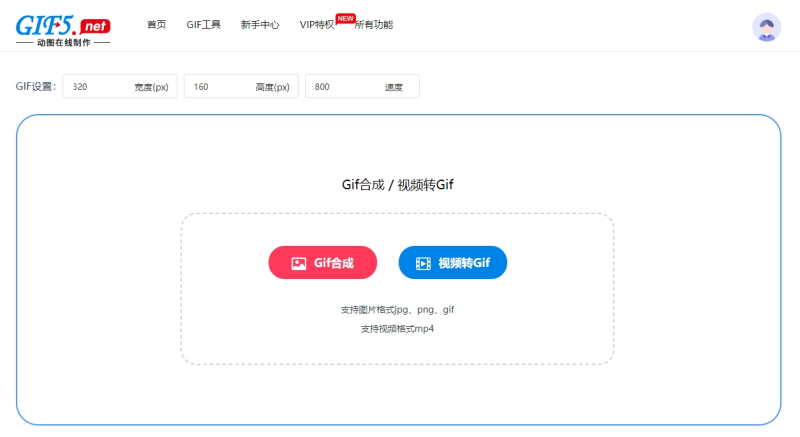
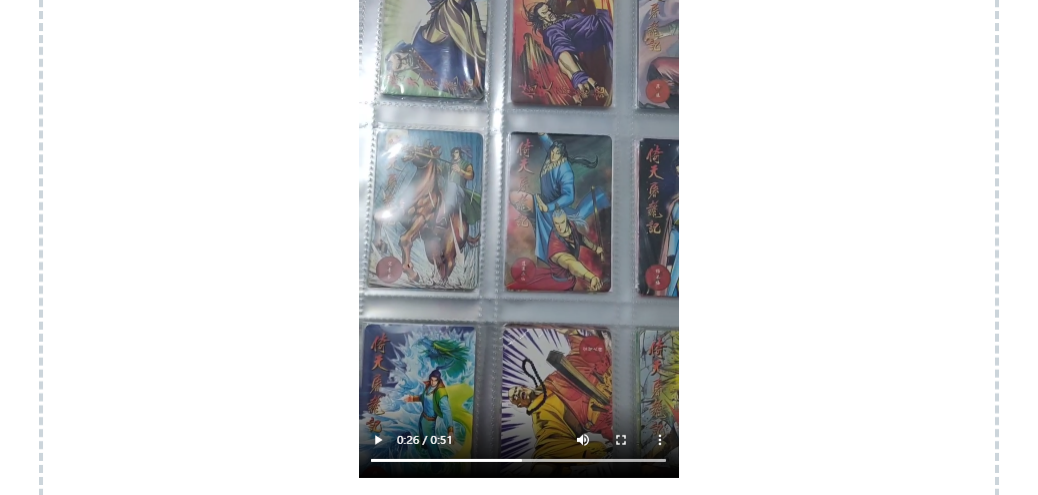
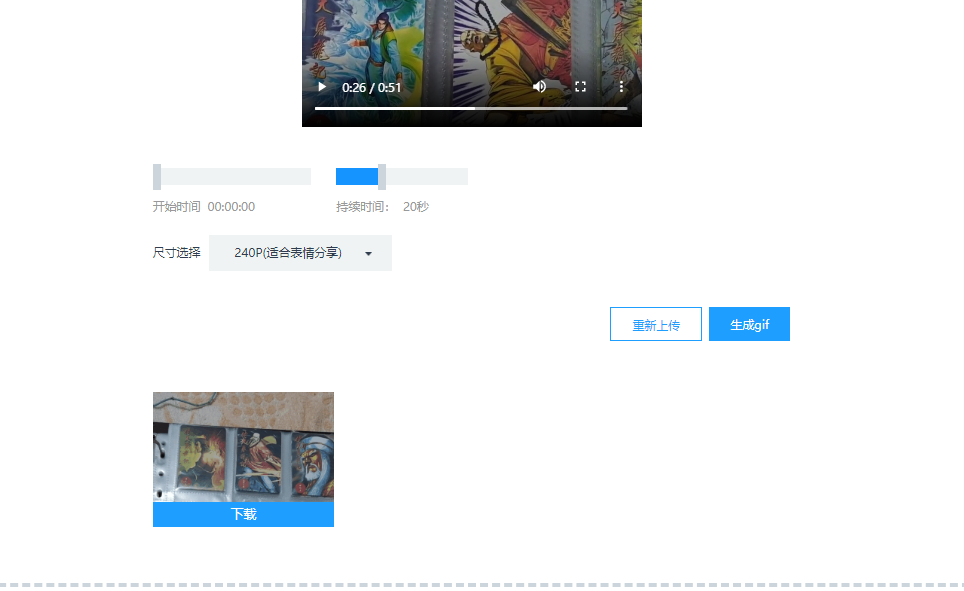
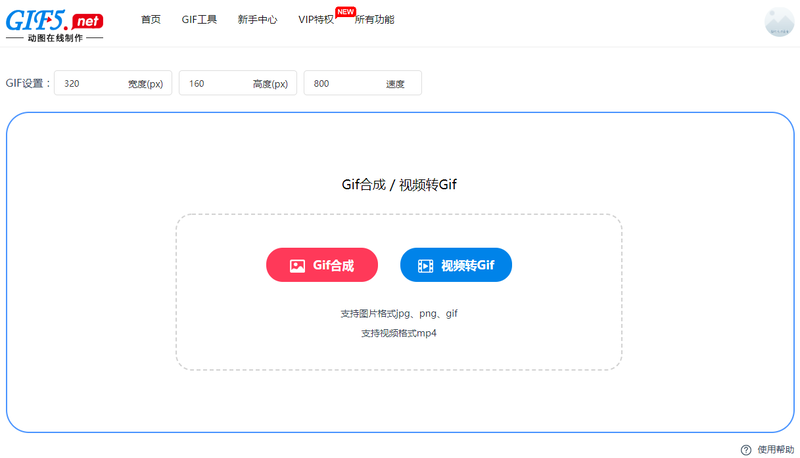
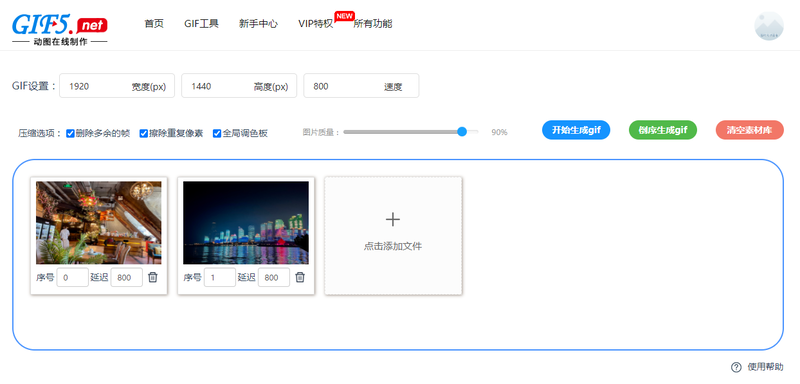
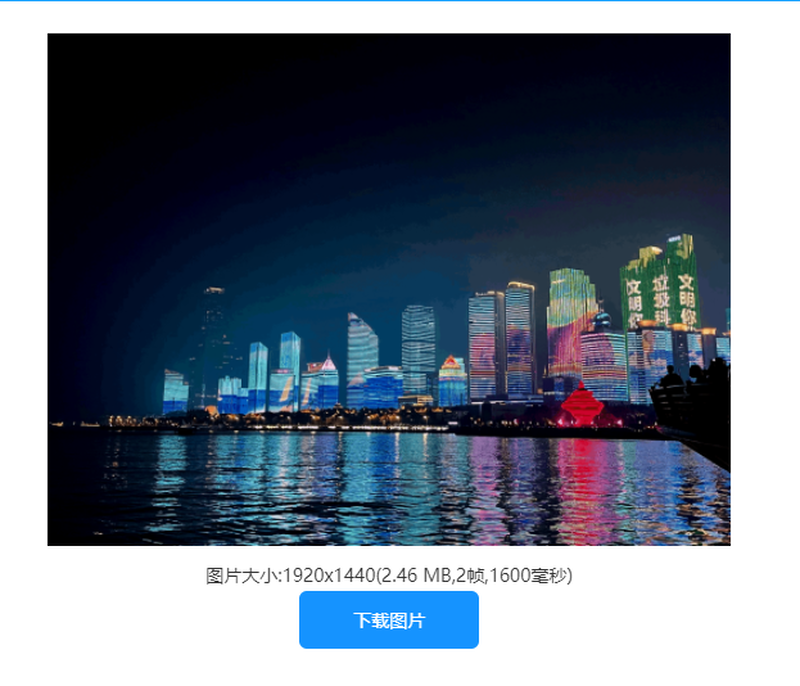
提到gif动画制作,很多人会觉得“专业、复杂”,误以为需要专业的设计软件、逐帧编辑技能,只能由设计师完成。其实不然,gif动画制作(https://www.gif5.net/)并没有那么难,无论是做简单的表情包、产品展示动画,还是教学步骤动画,只要掌握正确的方法和工具,新手也能轻松做出专业、流畅的gif动画。 一、gif动画制作的2种常用方式 gif动画制作主要有两种方式,分别适配不同素材和需求,新手可根据自己的素材类型选择,无需复杂操作,轻松上手: 方式1:视频截取式(最常用,新手首选) 适合用视频片段制作gif动画,比如影视综艺名场面、手机拍摄的动态片段、办公操作教程,操作最简单,无需逐帧编辑,全程一键式操作,适合新手快速制作。 核心优势:速度快、操作简单,无需专业技能,只要截取视频核心片段,就能生成流畅的gif动画;能最大程度保留原始动态效果,画质清晰,适配大多数场景。 方式2:逐帧合成式(进阶,适合个性化需求) 适合用多张图片逐帧合成gif动画,比如手绘动画、产品多角度展示、简单的动作动画,可精准控制每一帧的内容,做出更具个性化、专业性的gif动画,适合有进阶需求的用户。 核心优势:灵活性高,可自由调整每帧的切换速度、顺序,添加文字、贴纸等元素,做出独特的gif动画;适配个性化创作、专业展示等场景,质感更强。 二、gif动画制作工具推荐 根据两种制作方式,推荐适配的工具,分别适合新手和进阶用户,均免费无水印、操作简单,彻底解决“gif动画制作工具哪个好用”的疑问: 1.新手专用工具(视频截取式首选) 推荐在线免安装工具,支持视频转gif动画,无需注册登录,打开就能操作;界面简洁,核心功能清晰,无需手动设置参数,一键智能截取、导出;支持所有主流视频格式,导出无水印、高清无模糊,新手零门槛上手,适合日常简单gif动画制作。 2.进阶专用工具(逐帧合成式首选) 推荐轻量桌面端工具,支持逐帧编辑、多图合成gif动画,可自由调整每帧的顺序、切换速度,添加文字、贴纸、边框等元素;支持高清导出、批量制作,无水印,功能全面但操作不复杂,适合有个性化、专业性需求的用户,比如自媒体博主、设计师。 三、gif动画制作详细步骤 步骤1:视频截取式(新手首选,1分钟完成) ①打开 GIF5工具网”视频转gif“功能,将需要生成动图的视频上传到网站,选择截取的视频画面 ②视频截取完成后,设置gif的尺寸及播放速度的数值,点击开始生成gif按钮。 ③在弹窗中预览生成图片效果,点击保存图片下载到本地 步骤2:逐帧合成式(进阶,适合个性化创作) 打开GIF5工具网,点击“gif合成”。 上传图片设置生成gif的尺寸、速度等参数,点击开始生成。 完成后,下载图片。 四、gif动画制作进阶技巧 掌握以下4个技巧,能让你的gif动画更流畅、更有质感,摆脱“新手感”,做出更专业的效果: 1.控制帧率和时长:gif动画帧率建议设置在10-15帧/秒,既能保证流畅播放,又能避免体积过大;时长控制在2-8秒,内容简洁、重点突出,更易传播。 2.统一素材风格:逐帧合成时,确保所有图片素材风格一致(颜色、尺寸、清晰度),避免出现错位、色差,让动画更连贯、更美观。 3.适当添加细节:可给gif动画添加简单的文字、边框或贴纸,突出核心内容,但不要过度添加,避免杂乱,影响观感。 4.优化画质和体积:导出时选择高清模式,确保画质清晰;若体积过大,可适当降低帧率、裁剪尺寸,兼顾画质和传播性。 gif动画制作并不难,无需专业设计技能、无需复杂软件,只要选对方式和工具,新手也能轻松上手,做出专业、流畅的gif动画。